Cara Kompres & Proteksi PDF Secara Offline: Kompres Massal + Password Beda Tiap File, Tanpa Upload ke Internet
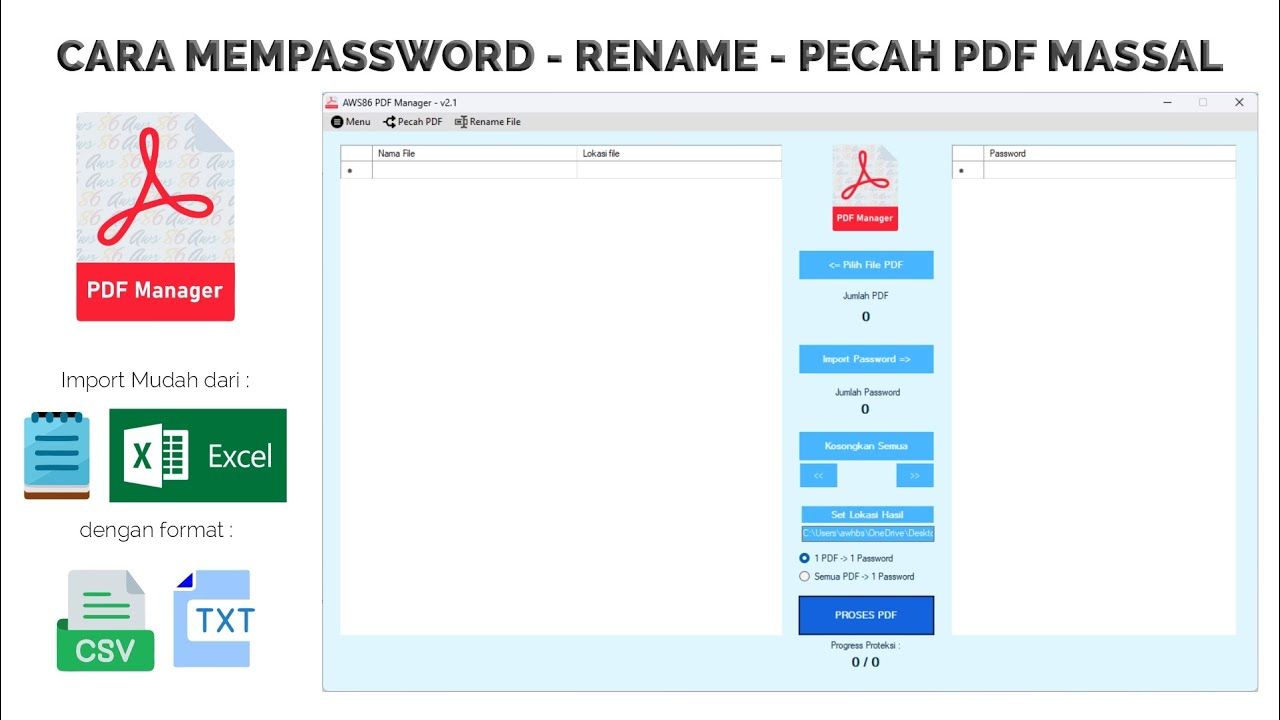
Punya banyak file PDF — invoice, slip gaji, raport, sertifikat, atau kontrak — yang perlu dikompres sekaligus dan diberi password berbeda tiap file? Kalau kamu masih melakukannya satu per satu secara manual, atau mengandalkan situs online, kamu sedang membuang waktu sekaligus berisiko membocorkan dokumen penting.
Di artikel ini, AWS86 akan tunjukkan dua solusi sekaligus yang bisa kamu lakukan secara OFFLINE, cepat, dan aman: kompres PDF massal dan password PDF massal dengan password berbeda tiap file — keduanya tersedia dalam satu aplikasi: AWS86 PDF Manager.
Mengapa Upload PDF ke Situs Online Itu Berisiko?
Banyak pengguna belum menyadari risiko nyata di balik kemudahan layanan PDF online. Saat kamu upload file ke situs seperti iLovePDF, SmallPDF, atau sejenisnya, file kamu dikirim ke server yang bisa berada di mana saja di dunia — kamu tidak tahu siapa yang mengaksesnya di sana. Beberapa layanan juga menyimpan file selama beberapa jam hingga hari, meskipun mereka mengklaim langsung menghapusnya. Jika terjadi kebocoran di sisi mereka, dokumenmu bisa ikut terdampak.
Bagi instansi, sekolah, rumah sakit, atau perusahaan yang mengelola data pribadi, mengirim dokumen ke pihak ketiga bahkan bisa melanggar kebijakan privasi internal. Singkatnya: praktis, tapi berisiko.
Perbandingan Metode: Mana yang Paling Lengkap?
Sebelum masuk ke tutorial, mari bandingkan beberapa cara pengelolaan PDF yang umum digunakan:
iLovePDF / SmallPDF (Online) — Bisa kompres dan password, tapi file diupload ke server orang lain. Tidak cocok untuk dokumen sensitif.
Adobe Acrobat Pro — Lengkap dan berkualitas, tapi harganya mahal (sekitar $23/bulan) dan tidak semua orang mampu berlangganan.
Ghostscript (CLI) — Gratis dan powerful, tapi membutuhkan keahlian teknis dan tidak punya tampilan antarmuka yang mudah digunakan.
Microsoft Print to PDF — Gratis dan offline, tapi hanya bisa kompres ringan dan tidak mendukung fitur password sama sekali.
AWS86 PDF Manager — Satu-satunya yang menggabungkan kompres massal, password massal dengan password berbeda tiap file, sepenuhnya offline, dan tetap mudah digunakan tanpa keahlian teknis.
Fitur 1: Kompres PDF Massal Secara Offline
Kompres PDF massal artinya kamu bisa mengecilkan puluhan bahkan ratusan file PDF sekaligus dalam satu proses — tanpa perlu membuka dan menyimpan satu per satu, dan tanpa koneksi internet.
AWS86 PDF Manager menyediakan tiga pilihan level kompresi sesuai kebutuhanmu. Kompresi Rendah menghasilkan kualitas terbaik dengan ukuran berkurang sekitar 20–40%, cocok untuk dokumen yang akan dicetak. Kompresi Sedang memberikan keseimbangan antara kualitas dan ukuran, berkurang sekitar 40–70%, dan ini adalah pilihan yang paling banyak digunakan. Kompresi Tinggi menghasilkan ukuran paling kecil, bisa berkurang hingga 80–90%, cocok untuk dokumen teks namun kurang ideal untuk gambar resolusi tinggi.
Cara kompres PDF massal dengan AWS86 PDF Manager:
- Download dan install AWS86 PDF Manager dari aws86.com
- Buka aplikasi, lalu pilih tab atau menu "Kompres PDF"
- Klik "Tambah File" atau drag & drop semua file PDF yang ingin dikompres — bisa langsung banyak file sekaligus
- Pilih level kompresi sesuai kebutuhan (Rendah / Sedang / Tinggi)
- Tentukan folder tujuan penyimpanan hasil kompres
- Klik "Kompres" dan tunggu — semua file diproses otomatis, dan laporan perbandingan ukuran akan ditampilkan setelah selesai
Fitur 2: Password PDF Massal — Tiap File Password Berbeda
Ini adalah fitur yang paling membedakan AWS86 PDF Manager dari aplikasi lain. Bukan sekadar memberi password yang sama ke semua file — tapi setiap file bisa memiliki password yang unik dan berbeda secara otomatis.
Bayangkan kamu punya 200 slip gaji untuk 200 karyawan. Dengan cara manual, kamu harus membuka setiap file satu per satu, memberi password berbeda, lalu menyimpannya kembali — bisa memakan waktu lebih dari 10 jam. Dengan AWS86 PDF Manager, seluruh proses itu selesai dalam hitungan menit.
Siapa yang paling butuh fitur ini?
Fitur ini sangat berguna untuk berbagai kebutuhan profesional. Instansi dan sekolah bisa menggunakannya untuk mengamankan raport atau sertifikat siswa, dengan password berupa nama siswa atau NIS masing-masing. Tim HRD bisa memproteksi slip gaji karyawan menggunakan NIK atau nomor karyawan sebagai password. Klinik dan rumah sakit bisa mengamankan hasil lab atau rekam medis dengan tanggal lahir pasien. UMKM dan freelancer bisa memproteksi invoice atau kontrak klien menggunakan nomor invoice. Notaris dan pengacara pun bisa mengamankan dokumen hukum dengan kode perkara yang unik.
Cara memberi password massal dengan password berbeda tiap file:
- Kumpulkan semua file PDF yang ingin diberi password ke dalam satu folder
- Siapkan file Excel atau CSV berisi dua kolom: nama file dan password yang diinginkan untuk masing-masing file
- Buka AWS86 PDF Manager, lalu pilih tab atau menu "Password PDF"
- Tambahkan file PDF dan hubungkan dengan file Excel/CSV berisi daftar password
- Klik "Proses" — semua file akan diproteksi secara otomatis sesuai daftar password masing-masing
Dengan cara ini, 200 file yang secara manual butuh 10 jam bisa selesai hanya dalam sekitar 5 menit. Hemat hingga 99% waktu pengerjaan.
Tips Pro: Kompres + Password dalam Satu Alur Kerja
AWS86 PDF Manager memungkinkan kamu menggabungkan kedua fitur ini secara efisien. Workflow yang direkomendasikan adalah: pertama kompres semua file PDF agar ukurannya lebih ringan, lalu beri password berbeda ke tiap file secara massal, kemudian distribusikan ke masing-masing penerima via email, WhatsApp, atau media lainnya. Hasilnya: file PDF yang ringan, aman, dan setiap penerima hanya bisa membuka milik mereka sendiri.
Pertanyaan yang Sering Ditanyakan
Apakah file yang dikompres kualitasnya turun drastis? Tergantung level kompresi yang dipilih. Dengan level Sedang, perbedaan hampir tidak terlihat untuk dokumen teks. Untuk dokumen berisi banyak gambar beresolusi tinggi, ada sedikit penurunan kualitas — tapi ini wajar dan umum di semua aplikasi kompres PDF.
Bagaimana cara menentukan password yang berbeda untuk tiap file? Kamu cukup menyiapkan file Excel atau CSV berisi dua kolom: nama file dan password. AWS86 PDF Manager akan membaca daftar tersebut dan mencocokkan setiap file dengan passwordnya secara otomatis — tidak perlu pengaturan rumit.
Apakah bisa digunakan untuk file PDF yang sudah berpassword? Untuk file yang sudah terproteksi, kamu perlu membuka proteksinya terlebih dahulu. AWS86 PDF Manager juga mendukung fitur hapus password PDF, sehingga semuanya bisa dilakukan dalam satu aplikasi.
Berapa banyak file yang bisa diproses sekaligus? Tidak ada batasan jumlah file. Kamu bisa memproses ratusan file PDF sekaligus dalam satu sesi — sangat cocok untuk kebutuhan instansi, sekolah, HRD, atau UMKM.
Apakah data saya aman? 100% aman. Semua proses — baik kompres maupun password — dilakukan sepenuhnya di komputermu sendiri. Tidak ada data yang dikirim ke server manapun, dan koneksi internet pun tidak dibutuhkan.
Kesimpulan
Mengelola PDF secara online memang praktis, tapi menyimpan risiko keamanan data yang nyata. AWS86 PDF Manager hadir sebagai solusi lengkap yang menggabungkan dua fitur paling dibutuhkan: kompres PDF massal untuk mengecilkan ratusan file sekaligus, dan password PDF massal dengan password berbeda tiap file secara otomatis.
Cocok untuk sekolah, instansi pemerintah, HRD perusahaan, klinik, UMKM, freelancer, hingga notaris — siapapun yang rutin bekerja dengan banyak file PDF dan membutuhkan kecepatan sekaligus keamanan data.
Download AWS86 PDF Manager sekarang di aws86.com — tersedia untuk Windows 10 dan Windows 11.